Tecnologias - MWTIS
Selecione uma das opções
Vídeos de Utilidades:
Cambiar carpeta del temporal de windows:
To permanently set the temporary directory for a Windows user account, go to Control Panel->System->Advanced, and enter the “Environment Variables” dialog window to find and change the TEMP and TMP variable settings in the “User variables”.
From <https://www.google.com/search?&q=changing%20windows%20temp%20directory>
Original: %SystemRoot%\TEMP
Apertura del Local Security Police :
- Cmd o por Windows + R: comando secpol.msc
Apertura del gerenciador de politica local:
- Por windows + R gpedit.msc
Puertos agotados, solucion:
Verifica la cantidad de puertas que hay en ipv4:
netsh int ipv4 show dynamicport tcp
Establecer la puerta inicial y el rango de puertas para ipv4/ipv6:
netsh int <ipv4|ipv6> set dynamic <tcp|udp> start=number num=range
Aumentar la cantidad de puertas:
netsh int ipv4 set dynamicport tcp start=10000 num=1000
ProcessExplorer: https://docs.microsoft.com/es-es/sysinternals/downloads/process-explorer
- Descargue el Explorador de procesos y ejecútelo con privilegios elevados.
- Alt y clic en el encabezado de columna, seleccione Elegir columnas y, en la pestaña Rendimiento del proceso , agregue Recuento de identificadores.
- Seleccione Ver \ Mostrar panel inferior.
- Seleccione Ver \ Vista de panel inferior \ Identificadores.
- Haga clic en la columna Identificadores para ordenar por ese valor.
- Examine los procesos con recuentos de identificadores más altos que el resto (es probable que superen los 10 000 si no puede realizar conexiones salientes).
- Haga clic para resaltar uno de los procesos con un recuento alto de identificadores.
- En el panel inferior, los identificadores enumerados como a continuación son sockets. (Los sockets son técnicamente identificadores de archivos).
Archivo \Device\AFD
Desativar Licencias de Windows:
Colocar em CMD o um Bat – slmgr /upk {Executar Como Administrador}
Ocultar la opcion "Desconectar" del Menu de Inicio:
1- Group Police
Computer Configuration\Administrative Templates\Todas las opciones\ Remove Disconnect item from Start menu (Terminal Services only)
2- Regedit
Please check corresponding registry entry about this group policy.
Registry Hive: HKEY_LOCAL_MACHINE\Software\Microsoft\Windows\CurrentVersion\Policies\Explorer\
Value Name: NoDisconnect
Type: REG_DWORD
Value: 1
Disable Internet Explorer 11 as a standalone browser:
To disable Internet Explorer 11 using group policy, follow these steps:
- Ensure you have the pre-requisite operating system updates. This step will update the ADMX files on your machine directly (specifically inetres.adml and inetres.admx). Please note that if you want to update your Central Store, you will need to copy over the .adml and .admx files from a machine that has the pre-requisite updates or download the latest Windows 10 Admin templates from here. For more information, see Create and manage Central Store
- Open the Group Policy Editor.
- Go to Computer Configuration/Administrative Templates/Windows Components/Internet Explorer.
- Double-clickDisable Internet Explorer 11 as a standalone browser.
- SelectEnabled.
- UnderOptions, pick one of the following values:
- Neverif you don’t want to notify users that IE11 is disabled.
- Alwaysif you want to notify users every time they’re redirected from IE11.
- Once per userif you want to notify users only the first time they are redirected.
- SelectOKorApplyto save this policy setting.
De <https://learn.microsoft.com/en-us/deployedge/edge-ie-disable-ie11>
Sintaxe pra bloquear escrita e permitir:
Aplicação + Diretório + Parâmetros para Substituir sub diretórios + usuário que vai receber a permissão + permissão
Para lista completa de permissão use o icalcs.exe /?
icacls “%userprofile%” /T /C /deny “%username%”:(WD)
Nessa sintaxe NEGO para o usuário que fizer logon acesso ao diretório %userprofile%
Nessa sintaxe permito (grant) acesso o Arquivos do Outlook para usuário que fizer logon
icacls “%userprofile%\Documents\Arquivos do Outlook\” /T /C /grant “%username%”:(WD)
Comandos CMD para edicion de registros:
Sintaxis
REG ADD Clave /v NombreValor /t TipoDato /d Dato [/f]
REG DELETE Clave /v NombreValor [/f]
Opciones
- /v Nombre del valor de clave seleccionada
- /s Se especifican todas las subclaves y valores de forma recursiva
- /f Fuerza la sobre escritura o eliminación sin avisar (opcional)
- /ve Establece valor vacio predeterminado (REG ADD)
- /d Datos que se asignan al nombre de valor (REG ADD)
- /va Elimina todos los valores en la clave actual (REG DELETE)
- /t Tipos de datos. Los tipos válidos son:
REG_SZ, REG_MULTI_SZ, REG_EXPAND_SZ, REG_DWORD, REG_QWORD, REG_BINARY, REG_NONE
Si se omite al usar el comando REG ADD, se asume que es REG_SZ.
En todos los casos se pueden usar las siguientes abreviaturas:
HKEY_CURRENT_USER = HKCU
HKEY_LOCAL_MACHINE = HKLM
REG ADD “HKCU\Prueba” /ve /f
REG ADD “HKCU\Prueba” /v test /t REG_DWORD /d 1 /f
Comando CMD para apagar e reiniciar:
Legendas: -> (s – Desligar, t – Tempo em segundos, f – Forzar processos, c – Mensagen)
shutdown -s -t 5 -c DESLIGANDO
shutdown /r /f /t 300 /c “O computador reiniciará em 5 minutos. Salve seu trabalho.”
Cmd para saber dispositivos na sua rede: arp -a
Depois shutdown -i. (Inserir ip que deseja desligar)
Comando CMD Para matar procesos remotos:
.\pslist cpd-app.hcrezende.loca\\t -u miguel -p miguelcpd@123 -s
taskkill /S cpd-app.hcrezende.local /u miguel /p miguelcpd@123 /IM autorun.exe
Reset Remotely Power Shell:
Restart-Computer -ComputerName cpd-app.hcrezende.local -Wait -For PowerShell -Timeout 300 -Delay 2 -force
Reset Services Power Shell:
Restart-Service -Force -DisplayName ‘Serviços de Area de Trabalho Remoto’
Instalar Programas sin ser Administrator:
▷ Como instalar programas sin permiso de administrador windows 10 | Actualizado mayo 2023 (pcweb.ar)
Codigo gerado em .bat (colocar el .exe encima deste archivo y executa sin premisos administrativos)
- Cmd /min /C “set __COMPAT_LAYER=RUNASINVOKER && start “” %1″”
- Estudiar esta solucion: https://pt.ilinuxgeek.com/article/how-to-enable-standard-users-to-run-a-program-with-admin-rights-in-windows-11-or-10
Estudiar en AD Encontre posible solucion de permitir programas especificos para o usuario, en el Group Police del AD para ser global, la sigueinte direccion:
- Configuracion del Computador Local
- Politicas
- Configuracioes de seguranca
- Politica de controle de aplicativos
- AppLocker
- Regras do Windows Installer
- AppLocker
- Politica de controle de aplicativos
- Configuracioes de seguranca
- Politicas
Winget -> PowerShell atualizador de pacotes:
Instalar winget em server 2019:
PS> Install-Script -Name winget-install
PS> winget-install
Add–AppXPackage –Path .\MicrosoftDesktopAppInstaller_8wekyb3d8bbwe.msixbundle
De <https://stackoverflow.com/questions/74166150/install-winget-by-the-command-line-powershell>
Atualizar todos os pacotes do sistema operacional:
O que cada parâmetro faz:
--all→ atualiza todos os pacotes disponíveis.--silent→ executa sem interação, sem janelas de confirmação.--accept-source-agreements→ aceita automaticamente os termos das fontes.--accept-package-agreements→ aceita automaticamente os termos de cada pacote.
Comando PowerShell em arquivo .ps1
# Caminho do script .bat
$scriptPath = “C:\Scripts\atualizar_apps.bat”
# Cria a pasta se não existir
if (!(Test-Path “C:\Scripts”)) {
New-Item -ItemType Directory -Path “C:\Scripts”
}
# Conteúdo do arquivo .bat
$batContent = ‘@echo off
winget upgrade –all –silent –accept-source-agreements –accept-package-agreements’
# Cria o arquivo .bat
Set-Content -Path $scriptPath -Value $batContent -Encoding ASCII
# Nome da tarefa
$taskName = “AtualizarAppsWinget”
# Comando para registrar a tarefa no Agendador
$action = New-ScheduledTaskAction -Execute $scriptPath
$trigger = New-ScheduledTaskTrigger -Daily -At 20:00
# Registra a tarefa
Register-ScheduledTask -TaskName $taskName -Action $action -Trigger $trigger -Principal $principal -Description “Atualiza todos os apps com winget diariamente às 20h”
O que esse script faz:
Cria a pasta
C:\Scriptsse não existir.Gera o arquivo
atualizar_apps.batcom o comando do winget.Cria uma tarefa chamada AtualizarAppsWinget que roda todo dia às 20h.
Configura para rodar com privilégios elevados (RunLevel Highest).
Tarefas que mostra caixa de diálogos de mensagen:
Em la opcion de iniciar programa colocar
Msg
*- Mensage deseado
Instalar Windows 11 sin internet, com usuario local:
On the “Oops, you’ve lost internet connection” or “Let’s connect you to a network” page, use the “Shift + F10” keyboard shortcut.
Em la consola escribir: OOBE\BYPASSNRO
https://pureinfotech.com/bypass-internet-connection-install-windows-11/>
Instalar o atualizar Windows 11 sin TPM y secureBoot:
How to install windows 11 on gnome boxes | 2024
Actualizar de Windows 10 a Win11 sin precisar TPM u SecureBoot:
Bajar ISO da Microsoft e descomprimir, dentro de la carpeta crear nuevo bloco de notas .bat con la linea de comando:
- setup /product server
Ejecutar como admin y continuar
Video aqui.
Microsoft Activation Scripts:
Powershell:
- irm https://get.activated.win | iex
Windows 11 Home | TX9XD-98N7V-6WMQ6-BX7FG-H8Q99 |
Windows 11 Pro | VK7JG-NPHTM-C97JM-9MPGT-3V66T |
Utilidad para adquirir la licencia activada em uma maquina https://apps.microsoft.com/detail/9pkvzcprx9nv?hl=pt-BR&gl=BR
Activacion Windows server via Powershell:
https://www.impacta.com.br/blog/como-ativar-a-licenca-do-windows-server-2012-com-linha-de-comando/
slmgr.vbs -ipk XXXXX-XXXXX-XXXXX-XXXXX-XXXXX
ipk: Chave de ativação pela internet.
kms: Chave de ativação por servidor interno da empresa.
slmgr.vbs/ato para realizar a ativação
DISM /online /Set-Edition:ServerStandard /ProductKey:XXXXX-XXXXX-XXXXX-XXXXX-XXXXX /AcceptEula
Windows Server 19,22,25 (Ativação) rearmes de evaluação:
Data de expiração:
slmgr /xpr
Licença em uso (resumo):
slmgr /dli
Licença em detalhes:
slmgr /dlv
Verifique os dias restantes e rearmamentos com:
slmgr /dlv
Execute a reinicialização:
slmgr -rearm
Chave de instalação:
slmgr /ipk CLAVE-DE-PRODUCTO
Remover chave:
slmgr /upk
Forçar ativação online:
slmgr /ato
Ativação offline para licenças comerciais:
slmgr /dti
Obtenha o ID de Instalação. Ligue para o Centro de Ativação da Microsoft, obtenha um ID de Ativação e aplique-o com:
slmgr /atp CODIGO-DE-ACTIVACION
Predefinir tema de botão início:
(Usado em Windows Server de vendas y escritório para predefinir ícones em el INICIO de Windows)
Export-StartLayout -path .\start.xml -UseDesktopApplicationID
De <https://techcommunity.microsoft.com/t5/microsoft-intune/unable-to-export-start-layout/m-p/3697089>
Despues de crear el inicio deseado, ejecutar este codigo em powershell y generar el archivo XML que contiene todos los datos.
Luego em las politicas de grupos de usuarios “Layout de tela inicial” colocar direccion.
Creacion de Servidor FTP:
Em el gerenciador de servidores instalar funciones.
Escojer servidor y directamente escojer servidor (ISS) avanzar y seleccionar servicio FTP (solo com esta opcion y el gerenciador del servicio IIS) puedes desactivar el resto de opciones.
Dentro del gerenciador de ISS dentro de Sitios crear nuevo sitio FTP
USAR AGENDADOR DE TAREFAS PARA EJECUTAR POWERSHELL SCRIP:
- In Program/script, Enter the path of the Windows PowerShell: C:\Windows\System32\WindowsPowerShell\v1.0\powershell.exe
- In Arguments, Enter the path of the script. Say: D:\Scripts\ContentDatabaseReport.ps1
- In “Start in”, Enter the folder path where the script is located. Say “D:\Scripts”
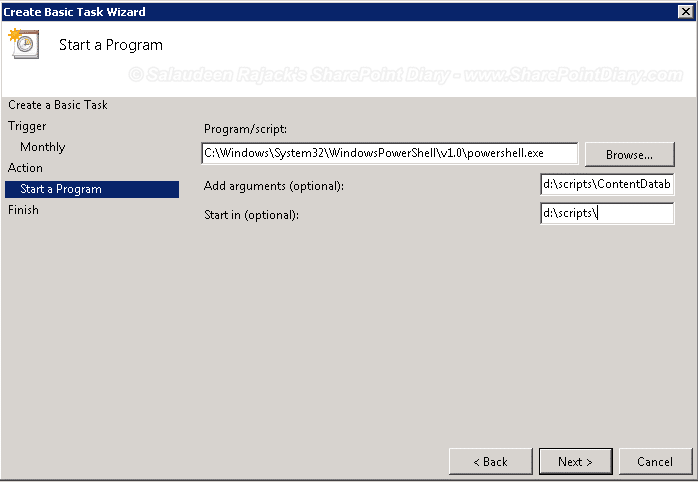
Important: You must specify a value for the Start-in field, even though it’s optional. This is because if no value is specified, PowerShell exports the output in the “C:\Windows\System32” directory.
De <https://www.sharepointdiary.com/2013/03/create-scheduled-task-for-powershell-script.html>
Verificacion de Malware (Virus):
Softwares Usados:
Autoruns
TCPViews
Process Explorer
Montando un LABORATORIO para análisis de malware… ¿Qué puede salir mal?
Comando para avaliar a qualidade dos computadores:
Get-ciminstance win32_winsat
Score: WinSPRLevel
Puntuaciones del WinSPRLevel (WEI):
Puntuación | Nivel de rendimiento | Descripción |
1.0 – 3.9 | Bajo | Rendimiento limitado, adecuado para tareas básicas pero no para juegos o aplicaciones exigentes. |
4.0 – 5.9 | Moderado | Rendimiento aceptable para la mayoría de las tareas cotidianas, pero puede haber limitaciones en aplicaciones más exigentes. |
6.0 – 7.9 | Alto | Buen rendimiento, adecuado para la mayoría de las aplicaciones y juegos, con buena capacidad de respuesta. |
8.0 – 9.9 | Muy alto | Excelente rendimiento, ideal para juegos y aplicaciones exigentes, con una experiencia fluida. |
Aplicaciones uteis Windows:
NMAP-> https://nmap.org/
MicrosoftPowerToys-> https://www.pchardwarepro.com/pt/Microsoft-PowerToys–como-instal%C3%A1-lo-e-todos-os-seus-utilit%C3%A1rios./
Video Explica: Microsoft PowerToys for Beginners | 20+ Tools Explained | Best Free Tools to make Windows Better

Angry IP Scanner-> https://angryip.org/download/#windows
KeePass-> https://keepass.info/download.html
OnlyOffice->
Hwinfo->
Windows 11 Mais Leve:
 Outras formas simples e corretas de debloat no Windows 11:
 PowerShell – remoção controlada de apps UWP
Executar como administrador:
Get-AppxPackage *xbox* | Remove-AppxPackage
Get-AppxPackage *teams* | Remove-AppxPackage
Get-AppxPackage *WebExperience* | Remove-AppxPackage
Auditoria de inicialização:
Get-CimInstance Win32_StartupCommand |
Select Name, Command, Location
Políticas de Grupo (GPO):
Ideal para empresas:
Desativar Widgets
Bloquear apps sugeridos
Reduzir experiências de consumo
Desativar apps em segundo plano:
reg add “HKLM\Software\Policies\Microsoft\Windows\AppPrivacy” `
/v LetAppsRunInBackground /t REG_DWORD /d 2 /f
From <https://www.linkedin.com/feed/>
Desativar Recall:
Shell-> Admin:
DISM /Online /Disable-Feature /FeatureName:”Recall”
Verificar no painel de controle os recursos ativos e ver se está por lá, caso não a vida que segue, -10 processos.
Habilitar TRIM no SSD e verificar se está alinhado:
PowerShell:
fsutil behavior query DisableDeleteNotify
fsutil behavior set DisableDeleteNotify 0
(O número 0 representa habilitado)
Para Alinhar colocar codigo no Shell:
Get-partition | select DiskNumber, PartitionNumber, Offset
Copiar toda a relacao e perguntar a Gemini se está alinhado, ou usar calculadora e dividir números por 4096 ou SSD de formatos avançados usam 1024, o resultado deve ser números inteiros sem vírgula.
MiniTool Partiton Pro Trial Resolve el problema, lembrar fazer Backups
Ferramenta Global PowerShell para Performance:
irm christitus.com/win | iex
Mais Info:
https://christitus.com/
Criacao de uma ISO personalizada:
Win11 Creator – Winutil Documentation
EASEUS para melhorar partição:
https://br.easeus.com/partition-manager-tips/windows-11-nvme-lento.html?utm_source=copilot.com
Monitor de logs gráfico:
✔ Atalho: Pressione Win + R.
✔ Comando: Digite perfmon /rel.
✔ Resultado: Um gráfico com notas de 1 a 10 e ícones vermelhos mostrando exatamente qual programa travou ou gerou a tela azul no dia exato.
De <https://www.linkedin.com/feed/>

Hyper-v
Ativar Hyper-v no Windows 11 Home Edition:
Criar Comando em um arquivo.bat e depois execurtar como administrador:
pushd “%~dp0”
dir /b %SystemRoot%\servicing\Packages\*Hyper-V*.mum >hyper-v.txt
for /f %%i in (‘findstr /i . hyper-v.txt 2^>nul’) do dism /online /norestart /add-package:”%SystemRoot%\servicing\Packages\%%i”
del hyper-v.txt
Dism /online /enable-feature /featurename:Microsoft-Hyper-V -All /LimitAccess /ALL
pause
Ativar nested virtualization dentro de uma máquina que estiver no Hyper-v:
Set-VMProcessor -VMName NOMEDAMAQUINA -ExposeVirtualizationExtensions $true
Máquinas que estão nested Virtualize:
Recordar dentro del hyperv habilitar en el adaptador de red de cada máquina core nested , y en las virtuais la opcion MAC Address Spoofing, o las máquinas virtuales no terão red.
Novo método de criar NIC para Máquinas Virtuais no Data center 2025:
Azure Network:
https://learn.microsoft.com/en-us/azure/azure-local/concepts/host-network-requirements?view=azloc-2603#set
Consulta e manutenção de Dominios
Comandos para verificar domínio:
1. Testar Conexão com Serviços do AD via PowerShell
Test-NetConnection 10.xxx.xxx.xxx -Port 389 [valida se as portas específicas do Active Directory estão abertas e respondendo no servidor de destino.]
Test-NetConnection 10.xxx.xxx.xxx -Port 88 [testar o Kerberos]
Test-NetConnection 10.xxx.xxx.xxx -Port 9389 [testar o Catálogo Global / Active Directory Web Services]
2. Validar a Localização do Controlador de Domínio (CMD)
nltest /dsgetdc:hcrezende.local
3. Ping Direto no Registro SRV do AD (CMD)
ping gc._msdcs.hcrezende.local
4. Forçar a Atualização da Rede:
ipconfig /flushdns
Portas Obrigatórias para Autenticação (Liberar)
· UDP / TCP 53 (DNS): Necessário para a máquina localizar os Controladores de Domínio.
· UDP / TCP 88 (Kerberos): Protocolo principal de autenticação de usuários e computadores.
· UDP / TCP 389 (LDAP): Usado para consultar o diretório do Active Directory.
· UDP / TCP 464 (Kerberos Password Change): Permite a alteração e atualização de senhas.
· UDP 123 (NTP): Sincronização de horário (o Kerberos falha se houver diferença maior que 5 minutos).
· TCP 3268 (Catálogo Global): Necessário se o seu domínio tiver subdomínios ou florestas.
RPC Endpoint Mapper 135 TCP Cliente ➔ Obrigatório para o ingresso. Negocia as conexões de configuração.
SMB (SYSVOL) 445 TCP Cliente ➔ Obrigatório para o ingresso e GPOs. Sem ele ocorre falha de rede.
Portas RPC Dinâmicas 49152-65535 TCP Cliente ➔ Obrigatório para o ingresso. Usado pelo processo RPC pós-porta 135.
2. Portas que você DEVE BLOQUEAR (Para impedir acesso a pastas)
Para impedir o acesso ao compartilhamento de pastas e arquivos, bloqueie o tráfego desta máquina para o servidor nas portas:
· TCP 445 (SMB): Desativa o acesso a qualquer pasta compartilhada (incluindo SYSVOL e NETLOGON).
· UDP 137 / 138 e TCP 139 (NetBIOS): Bloqueia a descoberta antiga de redes e compartilhamentos Windows.
Consequências Importantes deste Bloqueio
Ao bloquear a porta TCP 445 (SMB), você atinge o seu objetivo de impedir o acesso a arquivos, mas a arquitetura do Active Directory sofrerá os seguintes impactos:
1. Erros de Diretiva de Grupo (GPO): As GPOs são armazenadas na pasta compartilhada SYSVOL (via SMB). Sem a porta 445, a máquina não aplicará nenhuma GPO e gerará erros no Visualizador de Eventos (Event Viewer).
2. Scripts de Logon: Scripts configurados para rodar no mapeamento de rede não funcionarão.
3. Primeiro Logon: O primeiro logon de um usuário novo exige o acesso ao SYSVOL para ler certas políticas de segurança. Se falhar, use perfis já previamente logados na máquina (credenciais em cache) ou configure políticas locais na máquina cliente.
Migrar de Hyper-V (Windows Server) a Proxmox
1. El Método Nuevo: Importador Nativo de Proxmox (Recomendado)Desde las versiones recientes (Proxmox 8.2+), existe un importador integrado para ESXi e Hyper-V.Cómo funciona: Conectas Proxmox directamente a tu servidor Windows a través de la red.Ventaja: Proxmox “ve” tus VMs de Windows Server y las trae automáticamente, convirtiendo el disco duro virtual (VHDX) al formato nativo de Proxmox (ZVOL o QCOW2) sin que tengas que hacer conversiones manuales.
2. El Método Manual: Conversión de DiscosSi el importador automático te da problemas, puedes hacerlo a mano:Preparar la VM: Dentro de Windows, desinstala cualquier herramienta de integración de Hyper-V.Copiar el disco: Llevas el archivo .vhdx a tu servidor Proxmox (vía USB o red).Convertir: Usas un comando simple en la terminal de Proxmox:qm disk import [ID_de_VM] disco_origen.vhdx [Nombre_del_Storage]Drivers VirtIO: Al arrancar en Proxmox, deberás instalar los drivers de Red y Disco de Linux (VirtIO) para que Windows funcione con fluidez.
3. Clonezilla (Imagen de Disco)Es el método “viejo confiable”:Haces una imagen de la VM con Clonezilla, la guardas en un disco externo y la restauras dentro de una VM vacía creada en Proxmox. Es infalible si los archivos de disco virtual están corruptos o son incompatibles.
Para que una máquina virtual de Windows no te dé un pantallazo azul (INACCESSIBLE_BOOT_DEVICE) al pasarla a Proxmox, el secreto está en los drivers VirtIO.
1. Preparación (Antes de la migración)Lo ideal es “inyectar” los drivers mientras la VM aún está en Windows Server 2019:Descarga la ISO de VirtIO (la versión más estable es la de fedoraproject.org).Monta la ISO en la VM dentro de Hyper-V.Ejecuta el instalador virtio-win-gt-x64.msi. Esto instalará todos los controladores (Red, Balonamiento de RAM, etc.) en el sistema.
3. Drivers esenciales a instalarUna vez que Windows inicie en Proxmox, instala estos tres desde la ISO para un rendimiento óptimo:NetKVM: Para que la red funcione a 10Gbps o más.VioStor / ViOSCSI: Para el rendimiento máximo de disco.QEMU Guest Agent: (Ejecuta qemu-ga-x86_64.msi). Este es vital: permite que Proxmox apague la VM de forma segura y gestione los backups correctamente.
4. Configuración en ProxmoxEn la pestaña de Options de la VM en Proxmox, busca QEMU Guest Agent y cámbialo a Enabled. Esto hará que en el panel de Proxmox veas la dirección IP real de la VM y su estado de salud.
Item Nº 31
Item Nº 32
Proxmox
Configuração Recomendada
Discos: SCSi | Write Back | Asyngt Default | SSD – ON
CPU: Cores 28 (16), NUMA – ON | hu-tlbflush aes – on
Machine: Default (i440fx), vloMMU – VirtIO
Config Datacenter Disk:
Thin Provision: On
DAta Block: 8k
Compression LZ4
RAID ZFS – Software
Para mejorar la performance de VMs Oracle, ir em Datacenter, Storage, Selecionar o Pool ZFS das VMs, Editar e marcar Thin Provision-> Ocupa só espaco real e nao tudo, e colocar 8 em Block Size (Oracle por padrao trabalha com 8k) caso seja alterado no banco para 16k, deixar em brando (Defaul 16k)
Vídeos
Redes
- Desligar e ligar o adaptador específico :
- ip a (Visualizar todos os adaptadores)
- ifup vmbr0 (Ligar Adaptador)
- ifdown vmbr0 (Desligar adaptador0
- Si el nodo pierde la red realizar los pasos a seguir para reiniciar controlador de red:
- ip a (verifica todas las placas de red, anota si el nombre del adaptador fisico es eno0, eth0, nic0)
- nano /etc/network/interfaces [ dentro del archivo de configuracion editar el:
- NOME_ADAPTADOR inet manual y bridge-ports NOME_ADAPTADOR, pelo nome que mudou, exemplo “iface eth0 inet Manual”, al finalizar salvar com CTRL+O y salir com CTRL+X
- Con archivo editado reiniciar servicio com:
- systemctl restart networking
Passos post Instalação:
Shell:
- apt update (analise de Pacotes)
- apt full-upgrade -y (Atualizar tudo -y confirma tudo)
- apt autoremove -y (Remoção de pacotes inutes e desnecessários)
- pveversion -v (Verificação de versão Proxmox)
- reboot (Reiniciar Server)
Repositório para versão sem subscrição:
deb http://download.proxmox.com/debian/pve bookworm pve-no-subscription
Adicione este repositório em /etc/apt/sources.list ou criar um arquivo .list em /etc/apt/sources.list.d/.
Comunidade de scrips uteis:
All scripts | Proxmox VE Helper Scripts
Download Virtio Driver para Windows Machines:
https://pve.proxmox.com/wiki/Windows_VirtIO_Drivers#virtio-win_Releases
Comando Interno Proxmox para testar velocidade de discos:
Velocidade de disco:
dd if=/dev/nvme0n1 of=/dev/null bs=1M count=4096
Velocidade de Ram:
hdparm -tT /dev/NOME_DO_DISCO
- URL para baixar a iso do Virtio Tool (baixar a mais nova):
- https://fedorapeople.org/groups/virt/virtio-win/direct-downloads/archive-virtio/
- Puede acabar sendo uma como:
- https://fedorapeople.org/groups/virt/virtio-win/direct-downloads/archive-virtio/virtio-win-0.1.285-1/virtio-win-0.1.285.iso
- URL De Ubuntu:
- https://releases.ubuntu.com/24.04.4/ubuntu-24.04.4-live-server-amd64.iso
- https://releases.ubuntu.com/24.04.4/ubuntu-24.04.4-desktop-amd64.iso
- URL Windows Server 2025 Eval English :
- https://go.microsoft.com/fwlink/?linkid=2345730&clcid=0x416&culture=pt-br&country=br
- URL Proxmox Uteis:
- https://enterprise.proxmox.com/iso/proxmox-backup-server_4.1-1.iso
- https://enterprise.proxmox.com/iso/proxmox-datacenter-manager_1.0-2.iso
- URL ou BASH Proxmox LXC – VM (Comunidade Scripts ):
- Unifi OS Server – VM:
- bash -c “$(curl -fsSL https://raw.githubusercontent.com/community-scripts/ProxmoxVED/main/vm/unifi-os-server-vm.sh)”
- Unifi OS Server – LXC:
- bash -c “$(curl -fsSL https://raw.githubusercontent.com/community-scripts/ProxmoxVE/main/ct/unifi-os-server.sh)”
- Truenas Community – VM :
- bash -c “$(curl -fsSL https://raw.githubusercontent.com/community-scripts/ProxmoxVE/main/vm/truenas-vm.sh)”
- Proxmox PBS – LXC:
- bash -c “$(curl -fsSL https://raw.githubusercontent.com/community-scripts/ProxmoxVE/main/ct/proxmox-backup-server.sh)”
- Proxmox DC – LXC:
- bash -c “$(curl -fsSL https://raw.githubusercontent.com/community-scripts/ProxmoxVE/main/ct/proxmox-datacenter-manager.sh)”
- Zabbix’s – LXC:
- bash -c “$(curl -fsSL https://raw.githubusercontent.com/community-scripts/ProxmoxVE/main/ct/zabbix.sh)”
- Only Office – LXC:
- bash -c “$(curl -fsSL https://raw.githubusercontent.com/community-scripts/ProxmoxVE/main/ct/onlyoffice.sh)”
- Syncthing – LXC:
- bash -c “$(curl -fsSL https://raw.githubusercontent.com/community-scripts/ProxmoxVE/main/ct/syncthing.sh)”
- URL Truenas Comuniti .ISO:
- https://download.sys.truenas.net/TrueNAS-SCALE-Goldeye/25.10.3/TrueNAS-SCALE-25.10.3.iso
Dados importante para Armazenamento:
- Para bancos de dados criar ZFS, sem passar por RAID de controladora.
- Escoler MIRROR (RAID10), ou RAIDZ2 (RAID6)
- En las opcion web escolher Compression LZ4, asshift 12
- Despues colocar este comando para blocos de 8k uteis para bancos:
- zfs set recordsize=8k nombre-de-tu-pool
Crear Diretorio de BKP dentro de un volume ZFS, entregando a ventaja da redundância e a compresao LZ4:
- Criar o ZFS Mirror com Compressao LZ4
- codigo no terminal: zfs create -o mountpoint=/mnt/backups nombre-de-tu-pool/backups
- En la retencion configurar para banco Daily 6 e Monthly 3 (Un cada tres meses)
- Habilitar que so seja feito bkp se estiver o diretorio montado, ou proxmox faze no local do sistema ate encher:
- pvesm set ID_del_Diretorio_criado –is_mountpoint /mnt/backups
- Lembrar de habilitar na tarefa de backup o modo snapshots para manter o banco ligado e ter dados seguros.
- Para habilitar preciso clicar no Datacenter que ai mostra os Backups e tambem tempo de rentencao.
Para funcionar Migração em Vivo e Replicação, é de extrema importância:
- Discos entre nodos precisam ter o mesmo nome. NO importa a tecnologia usada o el tamaño, Los dos OS Atualizados
Firewall:
- Para desativar firewall temporal no terminal “pve-firewall stop”
- Desativar definitivo firewall “systemctl disable –now pve-firewall” enable (Para voltar)
Modo HA:
Perigo, e de extrema importância os três nodos ou QDevice (Quorum) “Ao perder um nodo em combinação única de dos, nao pode se fazer alteracoes como deletar discos, acrescentar novo nodo, deletar nodos.
Conclusion no deja hacer ninguna operacion porque el nodo esta en modo de solo lectura.
- Para colocar el nodo activo como master colocar código terminal (pvecm expected 1)
- Para eliminar el nodo problemático el código es (pvecm delnode NOMBRE_DEL_NODO)
- Comandos internos del nodo problemático, para quitar el serviço HA:
- pvecm status (Verifica el estado del nodo sis e encuentra unido)
- systemctl stop pve-ha-lrm
- systemctl disable pve-ha-lrm
- systemctl stop pve-ha-crm
- systemctl disable pve-ha-crm
- systemctl stop corosync (Para y elimina todo lo relacionado a Cluster)
- systemctl disable corosync
- systemctl stop pve-cluster (Para y elimina todo lo relacionado a Cluster)
- rm -rf /etc/pve/corosync.conf (Borrado de configuração)
- rm -rf /etc/corosync/* (Borrado de configuracao)
- systemctl start pve-cluster (Reiniciar servicios)
- systemctl restart pve-cluster (Reiniciar servicios)
- systemctl restart pvedaemon
- No olvidar en la GUI (Datacenter > HA > Eliminar os Resources)
Comandos novos para limpar um Cluster:
Paso 1
- 1. Forzar el modo local en el Nodo 1 y eliminar nodos conflitivos:
- pvecm expected 1
- pvecm delnode prox02
- pvecm delnode prox03
- systemctl stop pve-cluster corosync
- 2. Iniciar el sistema de archivos de forma aislada
- pmxcfs -l
- 3. Borrar los archivos de configuración de Corosync en el Nodo 1
- rm /etc/pve/corosync.conf
- rm -rf /etc/corosync/*
- 4. Eliminar las carpetas físicas de los nodos viejos
- rm -rf /etc/pve/nodes/prox02
- rm -rf /etc/pve/nodes/prox03
- 5. Reiniciar y aplicar
- killall pmxcfs
- systemctl start pve-cluster
Paso 2: Limpar y resetar os nodos aislados (prox02 y prox03)
- 1. Deten os serviços do cluster:
- systemctl stop pve-cluster corosync
- 2. Forçar o início do sistema local:
- pmxcfs -l
- 3. Elimina los archivos de configuracion del cluster y ejecutar el mismo proceso 4.Eliminar las carpetas físicas de los nodos viejos citado en le nodo master:
- rm /etc/pve/corosync.conf
- rm -rf /etc/corosync/*
- 4. Matar processo local y reiniciar serviços :
- killall pmxcfs
- systemctl start pve-cluster
Modo redundancia sem HA – Backups entre nodos:
El objetivo es que cada proxcore, cre una carpeta compartida en red, y el proxcore autorizado pueda mandar backups para el otro. solo asi es posible.
Paso 1: Crear y compartir la carpeta en la Terminal (Se hace en AMBOS nodos por console SSH)
- Verificar serviço NFS:
- dpkg -l | grep nfs-kernel-server (Si no muestra nada no esta instalado)
- Instala el servicio NFS (si no está instalado):
- apt update && apt install nfs-kernel-server -y
- Crea la carpeta física donde se guardarán los backups en el disco local:
- mkdir -p /var/lib/vz/backups_compartidos
- Dale permisos correctos para que Proxmox pueda escribir sin problemas:
- chown -R root:root /var/lib/vz/backups_compartidos
- chmod 777 /var/lib/vz/backups_compartidos
- Comparte la carpeta en la red. Edita el archivo de configuración:
- nano /etc/exports
- Al final del archivo, añade la siguiente línea (esta línea permite que cualquier nodo del clúster acceda,
pero puedes cambiar el asterisco * por la IP específica del otro nodo si prefieres más seguridad):- /var/lib/vz/backups_compartidos *(rw,sync,no_subtree_check,no_root_squash)
- Guarda y sal presionando Ctrl + O, Enter y luego Ctrl + X.
- Aplica los cambios y reinicia el servicio:
- exportfs -a
- systemctl restart nfs-kernel-server
Paso 2: Añadir los almacenes en la Interfaz Web (GUI)
- Ve a Datacenter > Storage > Add > NFS.
- 2. Añade el disco del Nodo 1 (para que lo use el Nodo 2):
- ID: backup-en-nodo1
- Server: (Escribe la IP del Nodo 1)
- Export:
- /var/lib/vz/backups_compartidos (Proxmox la detectará automáticamente al hacer clic).
- Content: Selecciona VZDump backups.
- Nodes: Selecciona SOLO el Nodo 2 (así evitas que el Nodo 1 intente respaldarse en sí mismo por red).
- 3. Añade el disco del Nodo 2 (para que lo use el Nodo 1):
- Haz clic de nuevo en Add > NFS.
- ID: backup-en-nodo2
- Server: (Escribe la IP del Nodo 2)
- Export:
- /var/lib/vz/backups_compartidos
Paso 3: Configurar las tareas automáticas en la GUI
- Ve a Datacenter > Backup > Add.
- 2. Crea una tarea para el Nodo 1: selecciona los días/horas, en Storage elige backup-en-nodo2 y selecciona las VMs del Nodo 1.
- 3. Crea otra tarea para el Nodo 2: selecciona el almacenamiento backup-en-nodo1 y las VMs del Nodo 2.
Paso 4: Montar como diretorio local a pasta compartida dentro de cada nodo, o no lo veras para restaurar maquinas.
- Datacenter -> Storage -> Add -> Diretorio -> ID qualquer nome, diretorio: /var/lib/vz/backups_compartidos , y escojer el nodo que tiene esta pasta local
Paso 5: Restaurar (Selecionar a máquina e restaurar – Leva um tempo descriptografar)
Nueva estratégia para replicar, pero iniciar máquinas manualmente (O com Automação)
Si cada nodo tiene una máquina local, al unir a un cluster la configuracion es perdida, mejor crear un bkp das configuraciones de las maquina en el nodo que se una para despues restaurar y mostrar las maquinas en le nodo que se une:
- 1. Respalda los archivos de configuración actuales de prox02
- mkdir /root/backup_vms
- cp /etc/pve/qemu-server/100.conf /root/backup_vms/
(100.conf – es el nombre del archivo de la maquina con ID 100 de exemplo, mudar caso necesario) - cp /etc/pve/qemu-server/1012.conf /root/backup_vms/
- 2. Proceder con la unión al cluster y aceptar con yes:
- pvecm add 192.168.0.102 -force
- 3. Restaurar las máquinas si desaparecen:
- cp /root/backup_vms/*.conf /etc/pve/nodes/prox02/qemu-server/
*.config representa el arquivo ou todos “*” os arquivos a copiar para o nodo prox02 que possui as máquinas locais, so trocar pelo nome certo.
Verificar que los discos en cada nodo tengan el mismo nombre y se encuentren marcados en todos os nodos:
- Datacenter -> Storage -> Disco ZFS -> Marcar todos los nodos
- Usando red de 1GB es recomendado la replicacion ser de 50MB para no saturar red.
- El pulo de l gato es cuando un nodo cae devo porlo menos saber el ID de cada maquina en cada nodo, quando un nodo este indisponible, el cluster se mantiene activo y puedo mostrar la maquina en el otro nodo que posee los discos replicados.
- Si los dos nodos mueren de tres entoces es oblidao forzar al ultimo nodo vivo que sea el “Master”, para esto usare primero el comando ( pvecm expected 1 ), despues con todos los nodos offline o solo con uno usar el comando del pulo del gato en el nodo vivo:
- Código para mostrar máquina em nodo ativo (as configurações das máquinas ficam em memória só mover para se tornar visível):
- mv /etc/pve/nodes/prox01/qemu-server/100.conf /etc/pve/nodes/prox02/qemu-server/
- mv /etc/pve/nodes/NODO_CAIDO/qemu-server/ID_DE_VM.conf /etc/pve/nodes/NODO_VIVO/qemu-server/
--
Item Nº 3
Item Nº 1
Item Nº 2
Item Nº 3
Adquirir o Telegram ID
Recopilação de websites Externos
Analisis de WebSite
https://tools.pingdom.com/
External Websites
Item Nº 3
Seletor de Cores
Fases importantes para fechar vendas
- Antes de falar da solução, me ajude a entender o que mais atrapalha o seu dia a dia.
- O que você quer evitar que aconteça nos próximos meses?
- Se eu resumir errado, me corrige, o maior risco hoje é ….
- Impacto positivo do problema que eu resolvo, o quanto melhora a vida das pessoas?
Pilares para um processo de vendas satisfatório
- Energia emocional da equipe de vendas.
- Melhora da qualidade a través da escuta e diagnóstico do comportamento do vendedor.
- Uso de ferramentas de CRM, para controle de vendas.